

JJSTAR 비밀번호 변경 안내 (게시글 본문에 붙여 넣는 조각)
– 게시판 편집기가 <style>을 지워도 깨지지 않게 모든 스타일을 인라인으로 넣었다. 스크립트 없음.
– 사과문(notice.html) 3번 “피해를 막기 위해 꼭 확인해 주십시오” 아래에 넣거나 별도 게시글 본문으로 쓴다.
– 화면 문구 기준: jjstar.jj.ac.kr 로그인 화면 > 비밀번호 찾기 > “비밀번호찾기 – 본인인증” 창 (2026. 11. 19. 확인)
– 5단계(새 비밀번호 설정 화면)는 확인하지 못한 부분이라 일반 문구로 두었다.
– 게시판 편집기가 <style>을 지워도 깨지지 않게 모든 스타일을 인라인으로 넣었다. 스크립트 없음.
– 사과문(notice.html) 3번 “피해를 막기 위해 꼭 확인해 주십시오” 아래에 넣거나 별도 게시글 본문으로 쓴다.
– 화면 문구 기준: jjstar.jj.ac.kr 로그인 화면 > 비밀번호 찾기 > “비밀번호찾기 – 본인인증” 창 (2026. 11. 19. 확인)
– 5단계(새 비밀번호 설정 화면)는 확인하지 못한 부분이라 일반 문구로 두었다.
JJSTAR 비밀번호 변경 방법
개인정보 유출로 인한 추가 피해를 막기 위해 JJSTAR 비밀번호를 바꿔 주시기를 권장합니다. 특히 다른 사이트와 같은 비밀번호를 쓰고 있거나, 생년월일·학번·전화번호처럼 짐작하기 쉬운 비밀번호를 쓰고 있다면 꼭 바꿔 주십시오.
비밀번호는 암호화되어 저장되므로 우리 대학도 기존 비밀번호를 확인하거나 알려 드릴 수 없습니다.
아래 순서에 따라 새 비밀번호를 설정해 주십시오.
비밀번호 변경 순서
- JJSTAR에 접속합니다.
주소창에 jjstar.jj.ac.kr을 직접 입력해 접속해 주십시오. 문자나 이메일로 받은 링크로는 접속하지 마십시오. - [비밀번호 찾기]를 누릅니다.
로그인 화면의 아이디 입력란 아래, [아이디 찾기] 옆에 있습니다. 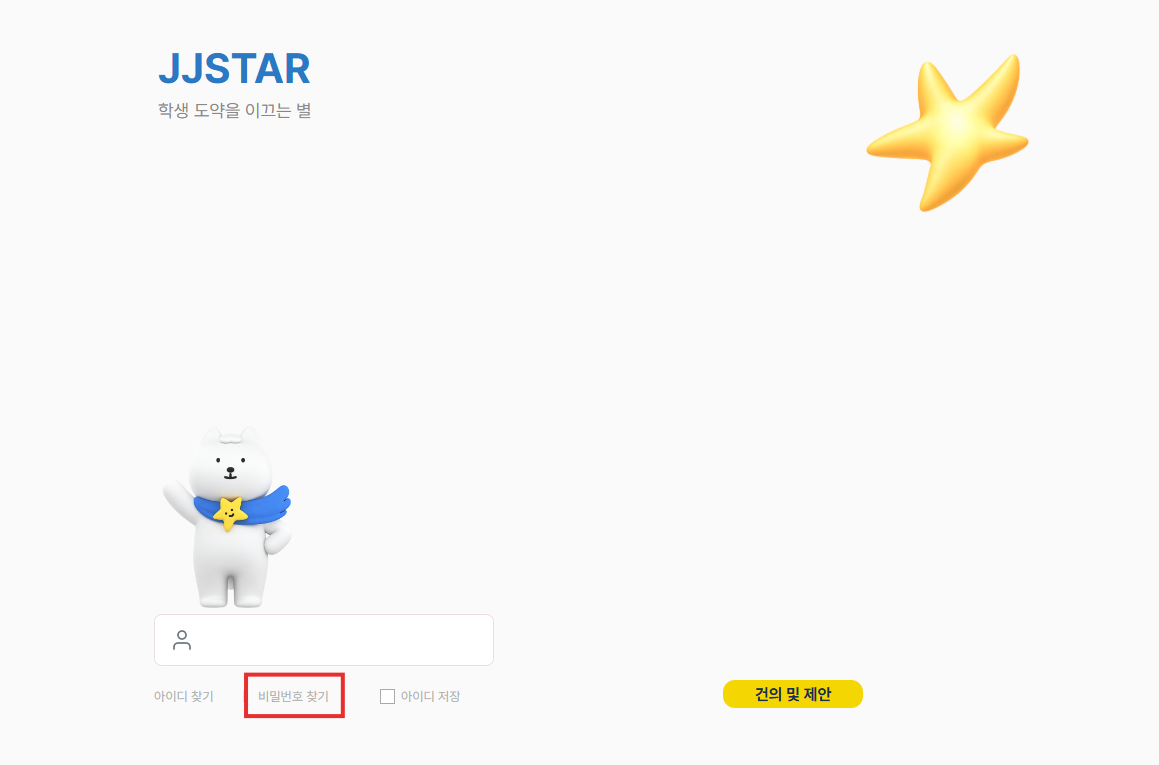
- 본인 정보를 입력합니다.
학번, 성명, 생년월일(6자리, 예: 020505)을 입력합니다. - 인증번호를 받아 확인합니다.
인증수단에서 [핸드폰발송] 또는 [이메일발송]을 누르고, 받은 인증번호를 입력한 뒤 [인증번호확인]을 누릅니다. - 새 비밀번호를 설정합니다.
인증이 끝나면 화면 안내에 따라 새 비밀번호를 설정합니다. - 새 비밀번호로 로그인합니다.
로그인한 뒤에는 평소처럼 Google OTP 인증번호를 입력합니다.
새 비밀번호는 이렇게 만들어 주십시오
- 다른 사이트에서 쓰는 비밀번호와 다르게 만들어 주십시오.
- 생년월일, 학번, 이름, 전화번호가 들어간 비밀번호는 쓰지 마십시오.
- 예전에 쓰던 비밀번호를 다시 쓰지 마십시오.
인증번호가 오지 않을 때
학교에 등록된 휴대전화번호나 이메일이 바뀌었다면 인증번호를 받을 수 없습니다. 아래로 연락해 연락처를 변경해 주십시오.
- 학부생: 민원실(063-220-2135) 또는 소속 학부(과) 행정실
- 대학원생: 대학원행정실(063-220-4734)
우리 대학은 어떠한 경우에도 전화, 문자, 이메일로 비밀번호·인증번호를 묻지 않습니다. 받은 인증번호는 누구에게도 알려 주지 마십시오.